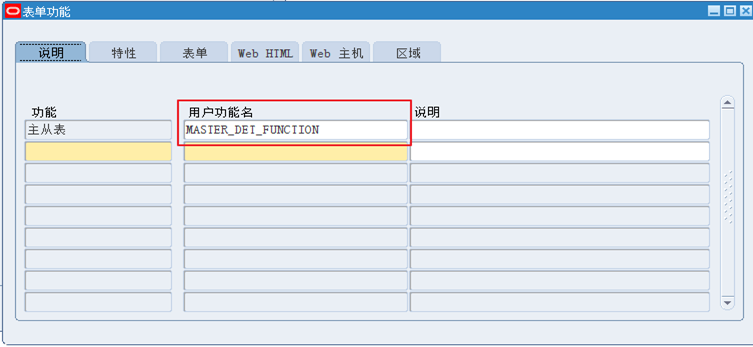
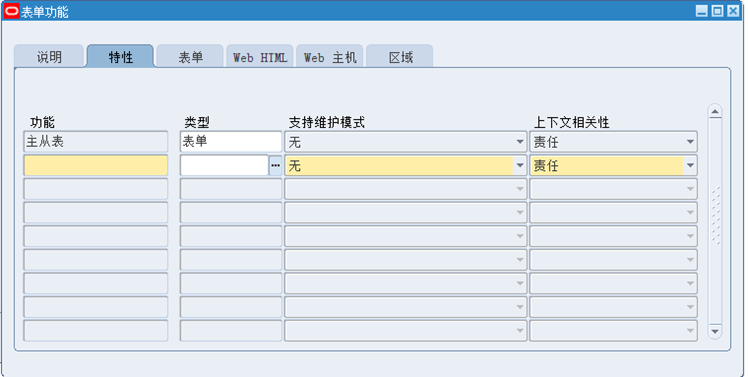
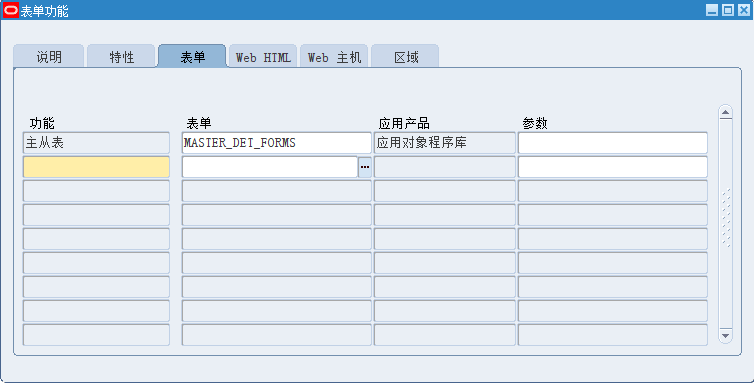
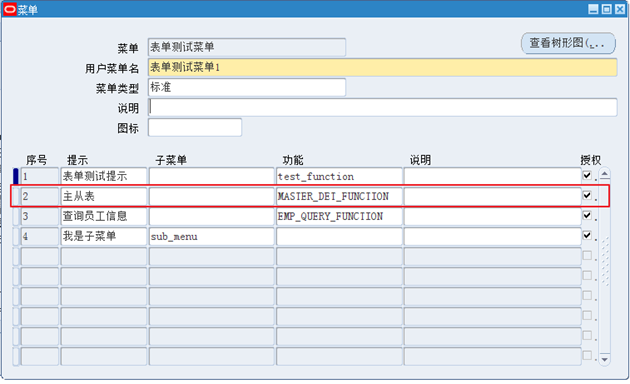
在这篇文章,将介绍从建立一个表单到发布到EBS服务器的过程。 TEMPLATE.fmb包含许多可调用的模块,基于该模板开发可使表单具有同样的外观,并加快开发速度。开发步骤如下: 在建立一个表单后,相当于编写了源代码。现需要把源代码编译成执行文件。因为表单具有平台相关性,我们需要把表单上传到EBS的Linux服务器进行编译。 例如需要将 刚仅仅是将可执行文件放到了EBS服务器文件目录上,从EBS界面上是看不见,无法调用该表单的,现需要把表单注册到EBS,以便在界面运行表单。 路径:应用开发员-->应用产品-->表单 路径:应用开发员-->应用产品-->功能 应用开发员-->应用产品-->菜单 系统管理员-->安全性-->定义 最后就已经完成EBS表单注册。Forms建立流程刚要
a. 将表单与可执行文件关联
b. 建立一个功能,并将功能与表单关联
c. 将表单挂载到菜单
d. 将菜单分配给职责
e. 将职责分配给用户基于
TEMPLATE.fmb建立一个表单
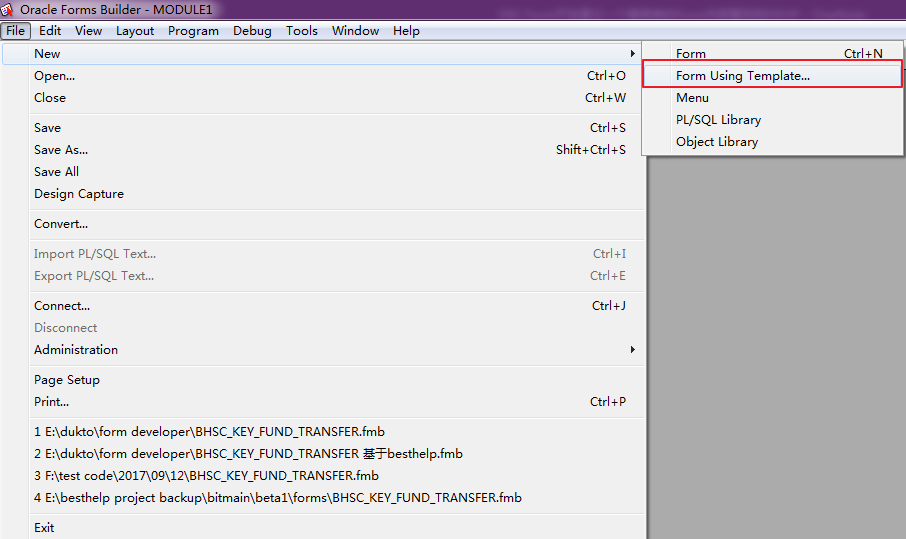 2. 找到模板所在的目录,并打开该模板。打开后,应把该表单另存其他名字,本次例子中把该表单命名为``EMP_FORM_MASTER_DET.fmb``这样才不会影响到模板文件。
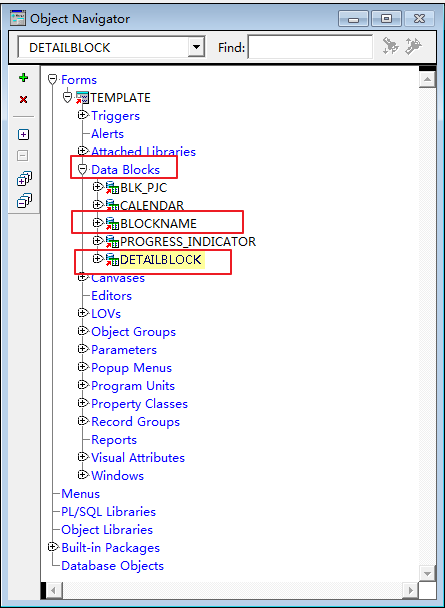
3. 删除模板自带对象。 TEMPLATE自带的对象,比如Data Block里面的BLOCKNAME和DETAIL BLOCK,Canvas里面的BLOCKNAME,以及Windows里面的BLOCKNAME.通常开始时把他们都删除掉,以便对新的开发有影响,其实也可以不删除直接修改。这里都删除掉。
2. 找到模板所在的目录,并打开该模板。打开后,应把该表单另存其他名字,本次例子中把该表单命名为``EMP_FORM_MASTER_DET.fmb``这样才不会影响到模板文件。
3. 删除模板自带对象。 TEMPLATE自带的对象,比如Data Block里面的BLOCKNAME和DETAIL BLOCK,Canvas里面的BLOCKNAME,以及Windows里面的BLOCKNAME.通常开始时把他们都删除掉,以便对新的开发有影响,其实也可以不删除直接修改。这里都删除掉。
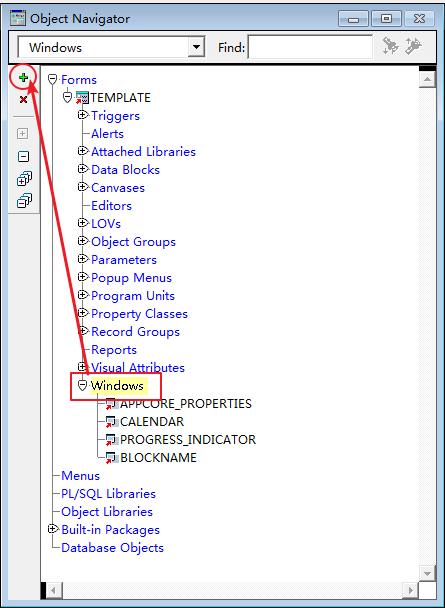
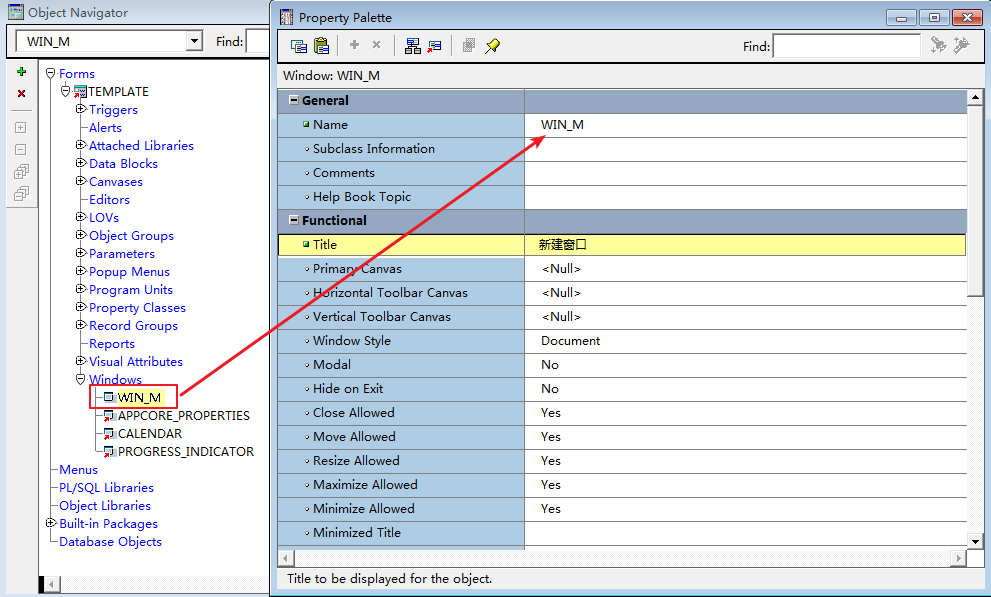
WIN_M.我们选中对象浏览器中Windows节点,然后点击工具栏中的+按钮。并设置它的subclass为WINDOW(propertyclass),title为自己想显示的任意文字。
 5. 新建一个画布(Canvas).选中Canvas节点来新建一个Canvas,然后点击工具栏中的+按钮。Canvas是放在Window中用来放置要显示的Item的,至少要有一个ITEM。设置画布相应的Name, Subclassinformation 和Window属性如下图。
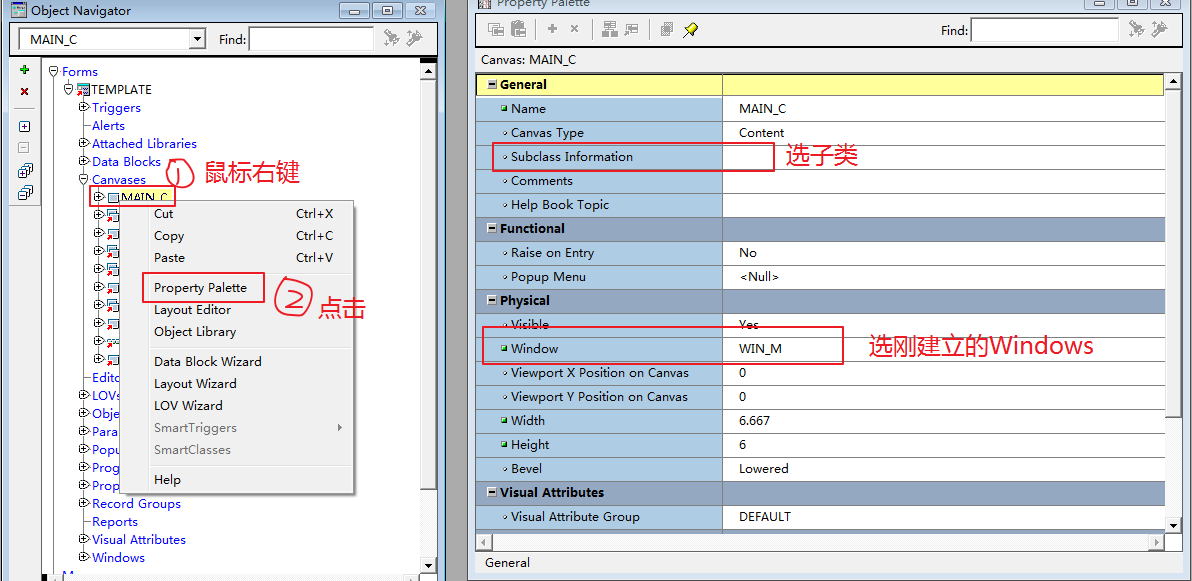 子类信息如下
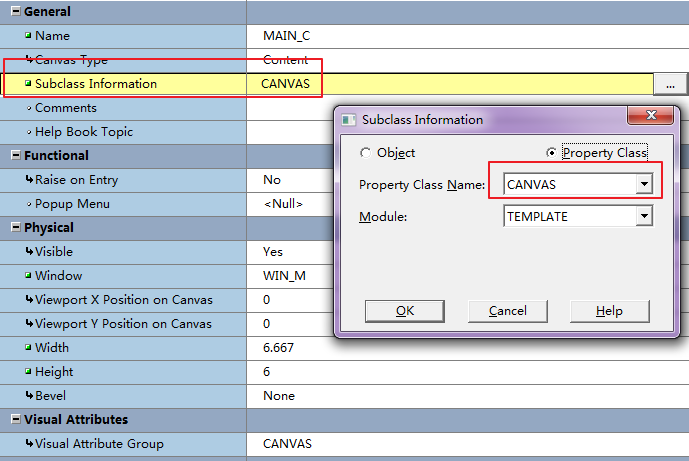 6. 现在回头修改刚才新建的Window上的Primary Canvas属性为刚才新建的Canvas(MAIN_C).
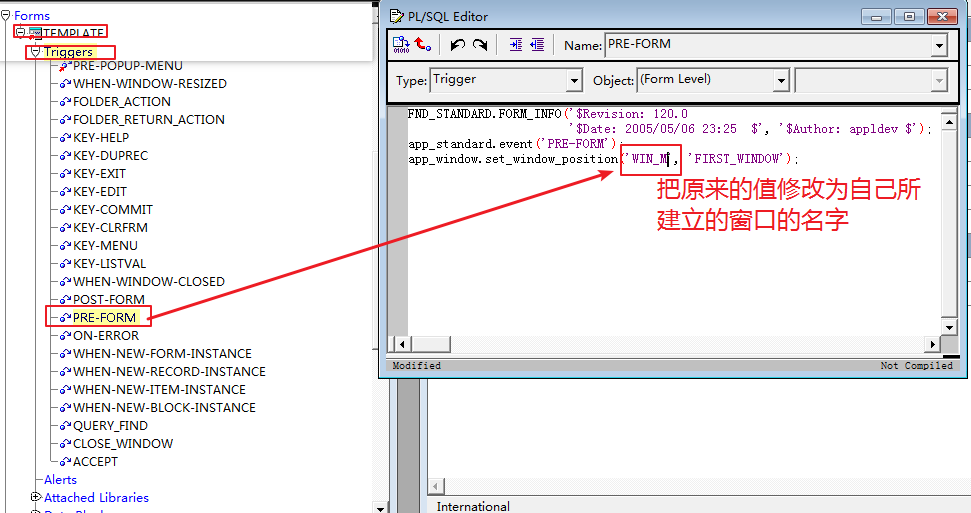
7. 修改Form level的trigger PRE-FORM的内容,来指定Form执行的时的第一个Window为我们刚才新建的WIN_M如下图。
6. 现在回头修改刚才新建的Window上的Primary Canvas属性为刚才新建的Canvas(MAIN_C).
7. 修改Form level的trigger PRE-FORM的内容,来指定Form执行的时的第一个Window为我们刚才新建的WIN_M如下图。
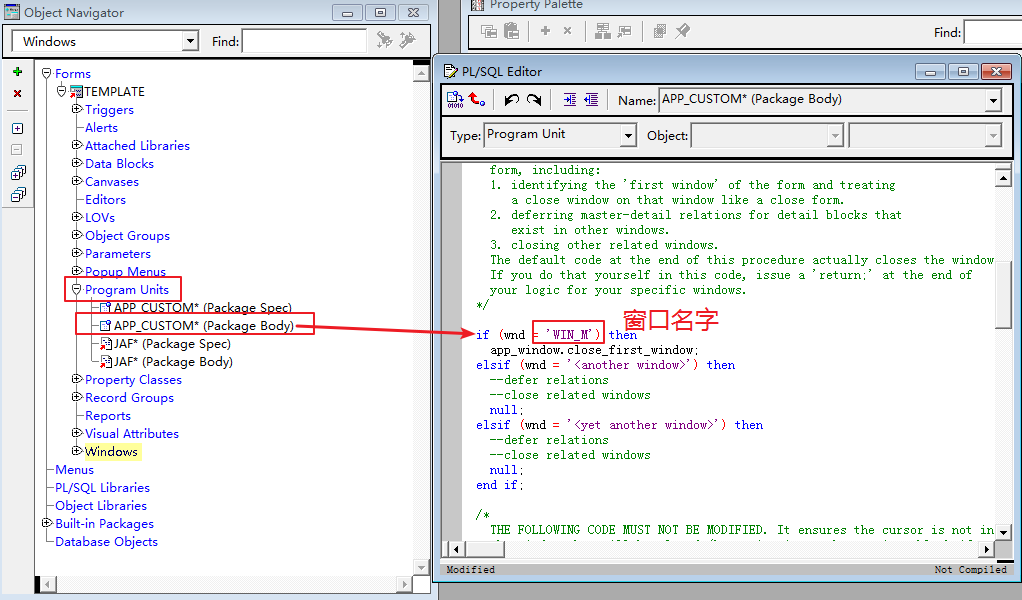
 8. 修改Program Unit中的CUSOTM package body中的close_windowprocedure,指定在关闭窗户时的处理。CUSOTM.close_window会被form level的CLOSE_WINDOW trigger调用。
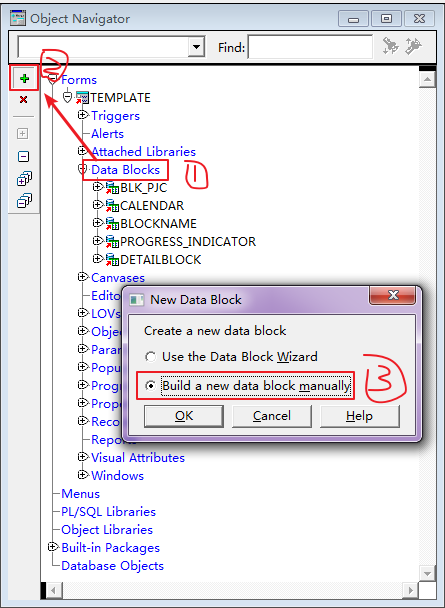
 9. 现在Form已经建立好了,但实际上上面啥都没有,现在需要建立Block和Item以便能在Cavas上显示出东西来。选中对象浏览器上的DataBlock节点,点击+新建一个Data Block,这里做一个不访问数据库的最简单的block,所以选择’Build a new block manually’,并设置属性如下
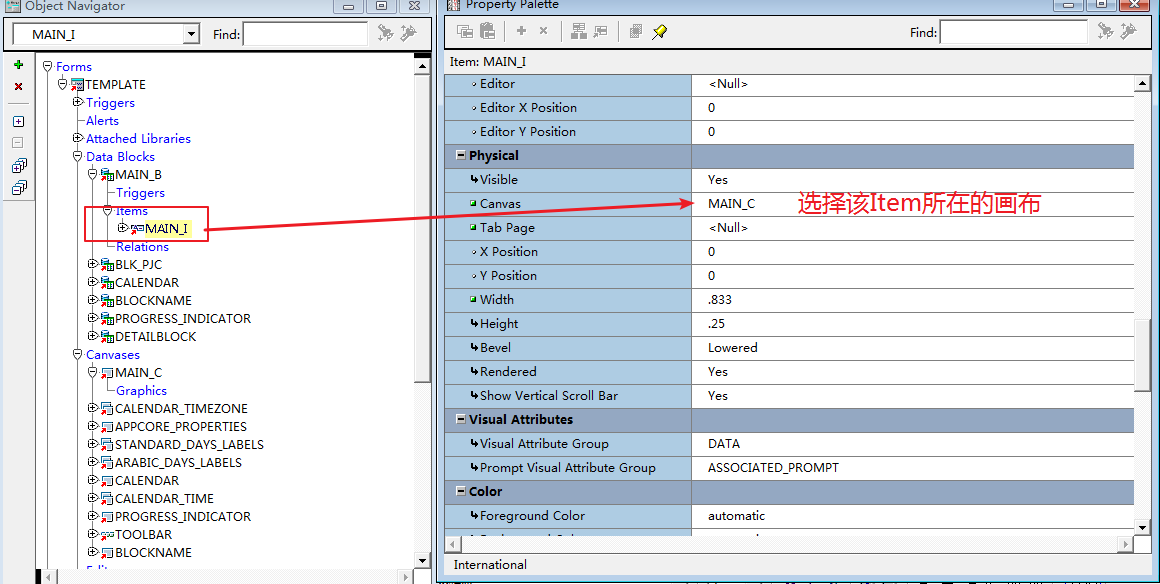
 10. 添加数据项。在刚才建立的数据块中建立一个数据项,用来显示在画布上。
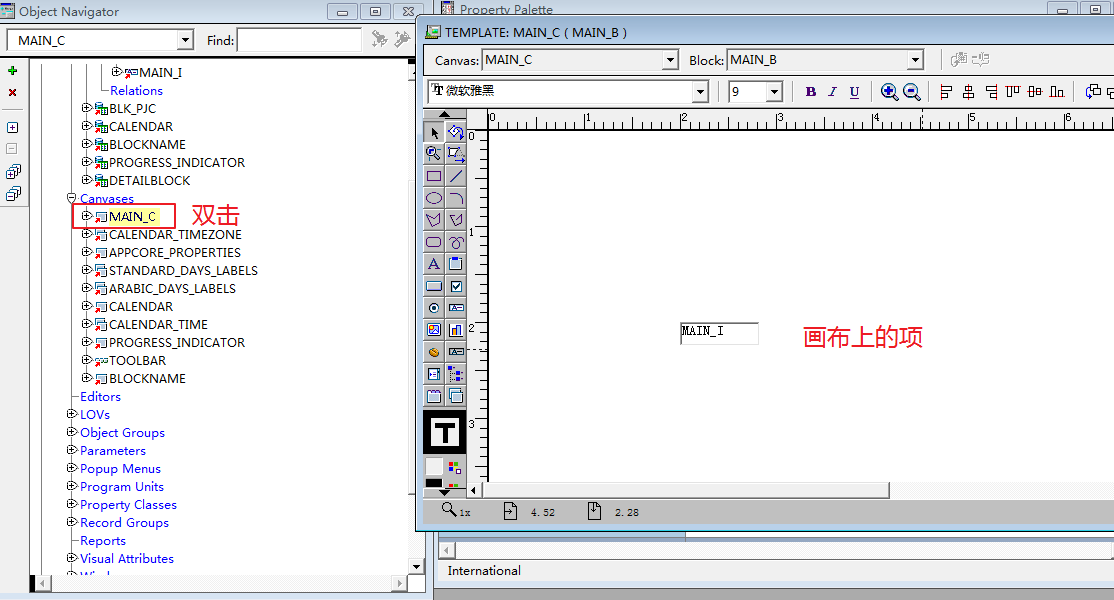
 11. 查看画布。双击需要预览的画布,我们可以在进行本机预览。
将表单上传到EBS服务器进行编译。
a. 上传到指定目录(Product_TOP)
- $AU_TOP/forms/lang 代表forms源文件目录
- $AU_TOP/resource 代表库目录(pll/plx)
- $FND_TOP/forms/lang 代表FND这个应用的forms可执行文件目录
编译命令的格式为frmcmp_batch Module=fmb源文件所在路径 Userid=数据库用户名/数据库密码 Output_File =可执行文件存放路径
$FND_TOP/forms/ZHS路径下的EMP_FORM_MASTER_DET.fmb文件编译并放到$FND_TOP/forms/ZHS下,EBS应用服务器对应的数据库应用名和密码都是apps则在$AU_TOP/forms/ZHS下运行如下命令frmcmp_batch Module=$AU_TOP/forms/ZHS/EMP_FORM_MASTER_DET.fmb Userid=apps/apps Output_File =$FND_TOP/forms/ZHS/EMP_FORM_MASTER_DET.fmx
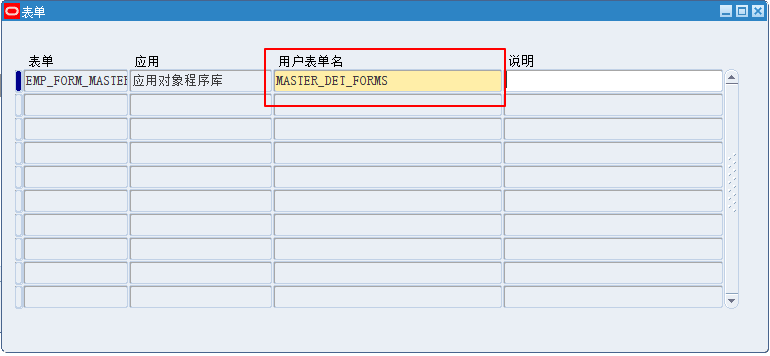
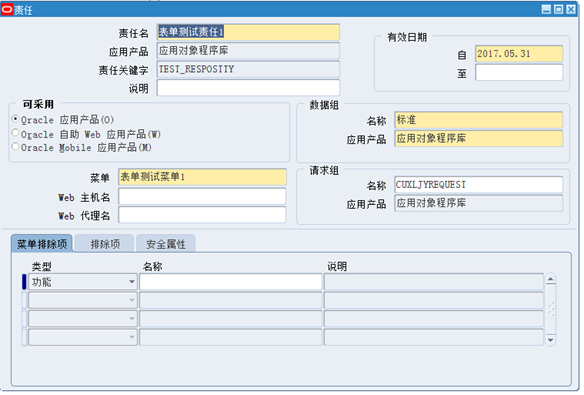
将表单注册到EBS上(功能名称等不要用中文,否则会出错)
$FND_TOP下面,所以这里选择FND对应的应用。如果放在$BHSC_TOP下应该选择BHSC对应的应用)
参考